広告

ラベル マインクラフトPE情報 の投稿を表示しています。 すべての投稿を表示

2013年5月24日金曜日

マインクラフトPE 0.7.0アップデート情報(常時更新記事)


またまた観覧数稼ぎのためのアップデート情報です。すみません。

情報元URL マインクラフト英wiki
http://www.minecraftwiki.net/wiki/Pocket_Edition_upcoming_features

翻訳
Google先生翻訳


6月6日午前3時頃にアップデートされました!

アップデートの報告をしていきたいと思います。

目次
1 アップデート内容まとめ
2 アップデート内容写真とご一緒に
3 オンラインマルチについて

==========


>アップデート日時<

 6月8日午前3時ゴロ

>追加<
・バケツ
・マルチチャット
・オンラインマルチプレイヤー
 →下にて詳しく紹介。
・オプション追加
 ・ゲーム
  ゲーム内ユーザー名、操作パッドサイズ変更、三人称ビュー
 ・コントロール
  ブロック破壊アニメーション、振動、反転操作
 ・グラフィックス
  空のテクスチャなど細かい変更が可能に。

・UI(メニューデザイン)変更

>バグ修正<
・TNTが爆発したときに絵画が壊れないバグの修正
・染料の色が間違えて表示されてしまうバグの修正
・弓のダーメージのバグの修正
・iOSデイパスの水のアニメーションのバグの修正
・松明のバグの修正
・ドアのバグの修正
・SEED値が入力中見れないバグの修正

==========
アップデート内容報告

とりあえず大まかなアップデートの情報をずらっと・・・


ホーム画面、タイトル画面のUI変更。


ケーキ、卵、バケツ、スポーンブロック、その他いろいろとブロック追加。


火の追加。(多少バグがあるようです。)


チャットの追加。(やっぱり自分のアップデート情報間違ってなかった( ^ω^ )ニコニコ


オプションの追加。
上から 霧の調節
    草のテクスチャ変更
    雲の変更
    水のアニメーションの変更
その下
    影の映写の変更
    アノ下のアレを消すか消さないか( ゚Д゚)オラ

==========
オンラインマルチについて

さて、みなさんお待ちかねのオンラインマルチ!しかし6月6日現在

オンラインマルチができません。


ホーム画面の下のタブをタップするとこんな画面が出てきますが、ちゃんと意味があります。自分の翻訳が間違ってないと、


MOJYANGはまだ機能をテストしています。しかし、最終的にレルムで10人までの ポケット版ユーザーのオンラインマルチができるようになります。 現在のところ無料であり、一定のサーバーに限定しますが、オプションの有料サービスのリリースになる楽しみがある !

・・・、間違ってませんよね!?

で、Realmsは下を参照。


「Pocket Realms」とはこのMinecraft PEの開発元であるMOJANGが新しく始めるPE版のマルチサーバーを借りるサービスのことです。

サーバーを開く側はこれまでポート解放をしなければサーバーを開けませんでしたが、このサービスを利用する事でポート解放をしなくてもサーバーを開けるようになりました。ただし、有料です。

 
価格 : 未定
サービス開始日時 : 未定
購入方法 : 0.7.0で追加されるアプリ内課金にて購入(MOJANG IDが必要なようです。)

==========


2013年4月8日月曜日

ifunboxの使い方番外編 〜簡単に水や溶岩その他を所持する方法!〜

この記事はifunbox関連の記事です。

ifunboxを使うMCPEditの扱い方

==========

現在、MCPEditを使って水を出す事ができません!(今後アップデートの可能性ありですが)また、今回の0.7.0のアップデートでバケツも追加される可能性が少なくなっています。

そこで、脱獄不要。楽々。ブロックのように置けるという三拍子そろった方法をご紹介しましょう!


参考URL

@必要なもの
・WindowsまたはMacのPC(動作確認済み)
・ifunbox
・iOS端末(Android端末については確認がとれていません!)

@下ごしらえ
まず、始めての方はifunboxの扱いに慣れた方が「データが消えた!」ということがないと思います。コチラ→http://minecraftpesouryoku.blogspot.jp/2013/03/peifunbox.html

①水を使いたいワールドのLevelデータをifunboxを使ってバックアップする。

いつも通りに、ifunbox起動→ユーザーApp→Minecraft PE→Documents→自分のワールドを選択です。そのワールドデータを念のためPCにバックアップ保存しておいてください。

②あっぷろーだからこのデータをダウンロード

こちらからデータをダウンロードしてください。もちろんフリーです。ダウンロードしたら解凍しておいてください。解凍の方法が分からない方はググりましょう!

③Levelデータ取り出し

解凍したら


このように、いろいろなデータがあります。水を使いたい場合はここから水のフォルダーを開き、水のフォルダーの中の「Level」のデータをコピーしてください。

④Levelデータ張り付け

フォルダーの中の「Level」データを取り出し、ifunboxを使って水を使いたいワールドのデータのLevelデータに貼付けてください。そうすると、水が使えます!


⑤!?

Minecraft PEを起動してみてください。!?入れたはずのワールドがない!?データ消えたじゃねーかよ!?おい、ぶにぶになにやってくれるんだよ!この糞ぶに!といいたい所でしょう。大丈夫です。「ARIA'Y」というワールドは見当たりませんか?それがワールドです。名前がかわってしまうのであしからず。また、リスボーン地点もかわってしまっています。私が試したところ本太市の高層ビルの屋上に出てしまって飛び降りる始末になってしまったので、注意してください。また、前に持っていたアイテムなどすべて消えてしまうのでチェストにしまっておいてください。

〜雑談〜

どうでしょうか?できましたでしょうか?なにか分からないところがあればコメント欄でお知らせください!追記します!またこのデータ、まだPE版未実装の卵やクモの糸、雪その他いろいろ、たくさんあります!いろいろ試してみればどうでしょうか?それではまた次回!


2013年4月6日土曜日

マインクラフトPE豆腐建築講座!ビル・マンション編

今回は遅くなりました!豆腐建築講座第二弾です。前回は茶番でしたが今回はちゃんとした講座です!Q&A形式でお届けします。

〜外装編〜
Qガラスは板ガラス、ガラスブロックどっちを使えばいい?

A解説しましょう!

まず、こちらの写真です。


板ガラスだと上にブロックが無い限り明るいです。そのかわりガラスブロックは暗いです。このように光の差もあります。


では本題の使い方。ガラスブロックはそのまま使うと少々ハリボテに見えてしまうのでこのように一マス奥に使うとかなりイイカンジになります。板ガラスはそのまま使うのがおすすめ。ちょっと飽きたらテクスチャを変えるのも手です。

==========
Q ガラス張りのビルを作りたいけどうまくできないよ!

Aではこの手をつかいましょう!


みなさんはありませんか?こんなこと。このようなガラス張りの高層ビルを建てたい!でも・・・


こうなっちまう・・・という方、アウトです!ガラス張りといてこのようにマインクラフトでまじでガラス張りにするとださいですよね!ということで


なんとなくガラス張りビルっぽくなりましたね!このように縦一列にずーっと板ガラスを並べるとまあまあなきれいになります。

==========
Qビル本体の素材ってどうすればいいと思う?

Aこれです!


緑が全体的に使ってOKな素材。黄色が一部に使っていい素材。赤がダメな素材です。

〜OK素材〜
・焼き石→ビルの基本のきです。現代風なビルの第一歩です。
・石レンガ→こちらも基本。
・砂岩→白い建物を作る時に使いましょう。使い過ぎ注意。

〜一部OK〜
・木材→使いすぎるとビルっぽくなりません。
・レンガ→こちらも使いすぎると汚くなります。ワンポイントで!
・原木→木材と同様。少しずつ使いましょう。
・羊毛→白、茶色、黒は全体的OK。その他色はワンポイントとして。
・鉱石→ダイヤブロックのビルなんてないですよ!ラピスラズリはワンポイントに。
・石英ブロック→これ基本でビル建てると汚くなります。外装に少し使いましょう!

〜NG素材〜
・ネザーレンガ→色が汚いです。内装で使う程度にしましょう。
・丸石→こちらも外装はNG。
・砂→重力がかかるので屋根には使用できません。砂岩ブロックで!
・TNT→TNTハウスならいいですがw引火すると大爆発しますのでダメです。
・白樺→模様が少々ビル外装っぽくないのでアウト。

==========

〜内装編〜

Q室内の照明ってどうすればいい?

A現代風ビル、マンション、家なら絶対グロウストーンです。

あくまでこれは私のやり方ですが、マンションや家なら室内3マス、グロウストーン部兼天井一マス、上階の床一マスで合計一フロア5マス。


ビルなら室内4マス、天井と照明1マス、上の階の床一マスで合計6マスです。

あくまで個人の考えですがw

==========
Q 家具とかどうすればいいんだよ!

A 木をうまく使いましょう!


木は暖かみのある、家具にもってこいの素材です。イスなら看板との組み合わせ、机なら半ブロックとの組み合わせが良いでしょう。


リビングのソファーセットなら階段ブロックの変形機能を活用しましょう。


このように置くのです。この、横の階段ブロックをあの上の階段ブロックの横に置きます。


室内には緑も欲しいものです。このように観葉植物もどきを置くのも手です。


あとは、本棚や絵画を置くのもいいでしょう。ベットを置くとより一層部屋っぽく見えますな。

==========
Q 、 道路(道)を作ってるんですけど
道路(道)に見えないので
道路に見える作り方を教えて(=´∀`)人(´∀`=)

匿名さんより。ありがとうございます!


町づくりに大切な道路。しかしいろいろ大変です。それではまず始めに素材について考えましょう。


私のおすすめは黒の羊毛。アスファルト感が出て良いです。本太市は最初石レンガでした。


あと道路には街灯、街路樹なども必須です。必要に応じて作りましょう。あと、歩道を作っておけば市民も喜びます。


こちらは応用編。町づくりで駅などを作っているならペデストリアンデッキを作ってもいいかもしれません。もちろん街灯も忘れずに。サバイバルにしたとき匠にリフォームされますので気をつけて!

==========

2013年4月3日水曜日

iPhone(iOS端末)のバッテリーいろいろ!

前回、iPhoneなどのiOS端末でMinecraft PEをする際の「重い!」を解決するためにこちらのメモリ解放アプリを紹介した訳ですが・・・ http://minecraftpesouryoku.blogspot.jp/2013/04/peimemory-graph.html

みなさんこんな事を思いませんか!特に外出先でMinecraft PEをしてる時・・・

「もうバッテリーないの!?」

「電源切れた・・・」

「電話もメールもTwitterもできねえじゃねーかよ、ぶにぶに糞ッ!」

と思う事!

そう。外出先で電源が無くて、電源が切れて電話もメールもできないなんて困りますよね!

Minecraft PEは3Dゲームでありメモリなどにも負荷がかかるので、すぐにバッテリーが減ってしまうのです!そんな際、iPhoneなどのiOS端末のバッテリー節約術と万が一切れてしまった際の対処法をご紹介しましょう!

==========
Q iOS端末のバッテリーを節約するにはどうすればいいの?

・ディスプレーの明るさを暗くする(全デイパスOK)
 やはりこれが一番バッテリーを食います。直射日光当たらない場所であったら半分ぐら いでOK。
・Wi-Fi&Bluetoothをオフにする(全デイパスOK)
 外出先などで使う必要のないWi-FiとBluetoothはオフにすれば電源の節約になります。
・電波が届かないところで3G/LTEをオフにする(iPhone&iPad)
 山の中や地下鉄のトンネル内など電波が届かない場所ではiPhoneは一生懸命電波を探し ます。その分余計に電源を使うので「機内モード」にしておきましょう。
・メールの取得方法を「フェッチ」にする(全デイパスOK)
 通常はプッシュになっています。プッシュはメールサーバーにメールが届いたら即座に 受信する方法です。これをオフにし、フェッチの取得頻度を低くすれば電源の節約にな ります。設定→メール/連絡先/カレンダーから変更可能。
・位置情報サービスの設定を見直す(全デイパスOK)
 位置情報サービスとはGPSのことです。意外とGPSを使うアプリは多く、電源も消費し ます。使わないアプリではオフにしておきましょう。
・iCloudの設定を見直す(iPhone&iPad)
 iCloudはモバイルネットワークを使っている間でも自動的にアップロードしてくれます が、バッテリーには悪いので使わないサービスはオフにしておいた方が良いでしょう。

==========
Q iOS端末のバッテリーの寿命を延ばすには放電&フル充電がいいの?


別にそれでバッテリーの寿命は伸びません。逆にバッテリの劣化が早まります。それは、ニッケル水素電池やニッカド電池などでは効果がありますが、iOS端末や最近のスマホに搭載されているリチウムイオン電池は放電&フル充電しても効果がありません。

好きな時に充電してもバッテリーは極度に悪くなりません。ただ、バッテリーも無限ではないので使用していけば段々と悪くはなります。

一応、iPhoneなどを使っていないときでも一ヶ月に一度は充電してあげた方がいいです。

==========
Q 外出先でよくiOS端末を使っているからバッテリーがすぐ無くなるよ!

では、モバイルバッテリーを買いましょう。


こちらは私が愛用?しているモバイルバッテリー2個です。iPhone,iPadと比較しても意外と小さいです。

黒い方
 Sony製5000mA
白い方
 ?製2200mA

です。ちなみにmAというのはバッテリーの容量です。

ちなみにiOS端末の内蔵バッテリーの容量は下記の通りです。
・iPhone5 約1440mA
・iPad mini 約4440mA
・iPod touch 第五世代 約930mA
・iPad 第四世代 約11560mA
となっております。

最近はモバイルバッテリーも安く、安い中華製であれば1000円程度です。たいてい2000円〜5000円程度で買えます。

Amazonで「モバイルバッテリー」を検索
Amazon
楽天で「モバイルバッテリー」を検索
楽天市場

==========
Q モバイルバッテリーを持っていない時外出先で電池が切れた場合

必要な物 ・端末のUSBケーブル
     ・ACアダプタ
     ・勇気

※お願い※
ぶにぶには関東以東の人間なので「マクドナルド」のことを「マック」と表現しております。関西以西の方は「マック」を「マクド」と脳内補正していただければ幸いですw


電源が切れた!という時はマックかCoCo壱番屋に行きましょう!なぜかというと・・・

マックのカウンター席やCoCo壱番屋のカウンター席にはコンセントがあるからです!

ショッピングモールの中の店舗とかでは無い限り両店とも基本的にカウンター席にはコンセントがあります。

30分もすれば10%は充電できるので最低限大丈夫だと思います。

ただ、30分も何も買わないでいると店員の目がツラいのでドリンクでも買ってあげれば店員も喜ぶと思いますw

ちょっと裏技ですが、勇気があるかたはお試しあれ!

==========
Q 充電のスピードが遅いのだが・・・

iPhone、iPod touch、特にiPad mini(iPadは除く)で思った事はないですか?

充電のスピードが遅い!!

そう!あのちっこいACアダプタでは容量が小さいのです。

ちなみに、あの小さいACアダプタは5Wタイプだったのです。

本体のバッテリー、
iPhoneは1440mA。
iPod touchは930mA。
なのにiPad miniは4440mA!

iPad miniではかなり遅く感じるのも無理はないですよね!

そこでご紹介するのが、12wタイプのACアダプタ!(なんか通販番組みたい・・・w)


はいっ!こちら。左がiPhoneやiPad miniに付いてくる5WタイプのACアダプタ。んで右側がiPadに付いてくる12WタイプのACアダプタ。大きさも形も違うんです。

Appleの公式ページ

価格はなんと・・・・大特価!

1800円!

・・。

高い!こんな物で1800円は高い!

でも短くしたいと言う方におすすめです。

参考動画

==========

ここからはコメント欄などで寄せられた質問を掲載していきます。


2013年4月1日月曜日

マインクラフトPEがサクサク!メモリ解放アプリ「iMemory Graph」

さて、みなさんはiOS端末でMinecraft PEライフをエンジョイしていると思います。

そこで思いませんか?

「Minecraft PE重っ!」
「ガックガクやねん!」
「iPhoneまで重いんだよっ!」

と思う事。iPhone4以前やiPod touch4以前を使っている方はよく分かると思います。それは、「低スペックデイパス」だからです。

ちなみに、Minecraft PEでは低スペックデイパスだと水のアニメーションがありません。さらに、0.7.0アップデートのマルチのチャットもできないかもしれません。

さらに、Minecraft PEもガクガク!ぬるぬるは動きません。

そんな方に、このアプリをおすすめします!

「iMemory Graph」!

App Storeのリンク

このアプリを使うと、なんとメモリ解放を一発で行えます。それでは使用方法を。


iOS端末の方は上のApp Storeのリンクという所をタップすればApp Storeに移行します。または、App Storeで「iMemory Graph」と検索して、ダウンロードしてください。

無料版iMemory Graph
アプリ本体は無料ですが、メモリ解放をするには85円の広告なしメモリ解放アドオンを購入してください。85円なんて一日のおやつのお菓子を我慢すれば買えるような金です。「高い」とか言わないで買ってください。


これで準備は完了です。後はこのイナズマみたいなボタンを押すだけでメモリを解放できます。使用すればこの通り!Freeのメモリが164MBも増えました!グラフで表示してくれるので簡単で見やすいです!


このアプリはこの他にもメモリ容量、ディスクの容量、iPアドレスその他いろいろ見れます。というか、そもそもiPhoneのメモリ500MBしかないんですな。


ホントにメモリが解放されたか他のメモリ確認アプリで見てみたのですが、ちゃんとメモリが解放されていました。さすがです!


ちなみにこのアプリ、iPad版もあり、iPhone5の画面にも対応しています。iPadでもちゃんとメモリ解放が行えました。みなさんも、ぜひこのアプリを使ってみてくださいね!


2013年3月22日金曜日

重力落下・砂利・砂・看板キルトラップの作り方!

こんにちわ。ぶにぶにです。皆様いかがお過ごしでしょうか。


先日から始めている、このブログについて投票を開始しました。このブログを始めて3ヶ月。最近観覧者のみなさまがこのブログで一番どんな記事を求めているのかを調べるため開始しました。皆様ご協力、お願いします!


また、メールでこのブログの更新情報を受け取れるサービスも開始しました。いち早く記事を見たい!という方向けです。まあ、ほとんど記事は投稿予約を利用していて、投稿時間は基本的に午前6時ですので、その時間帯に見ていただければ・・・サイドバーにアドレスを入れて、文字認証のページに移動してください。それでおkです。ちなみに私にはメールアドレスは見れないのでご安心を・・・w

==========

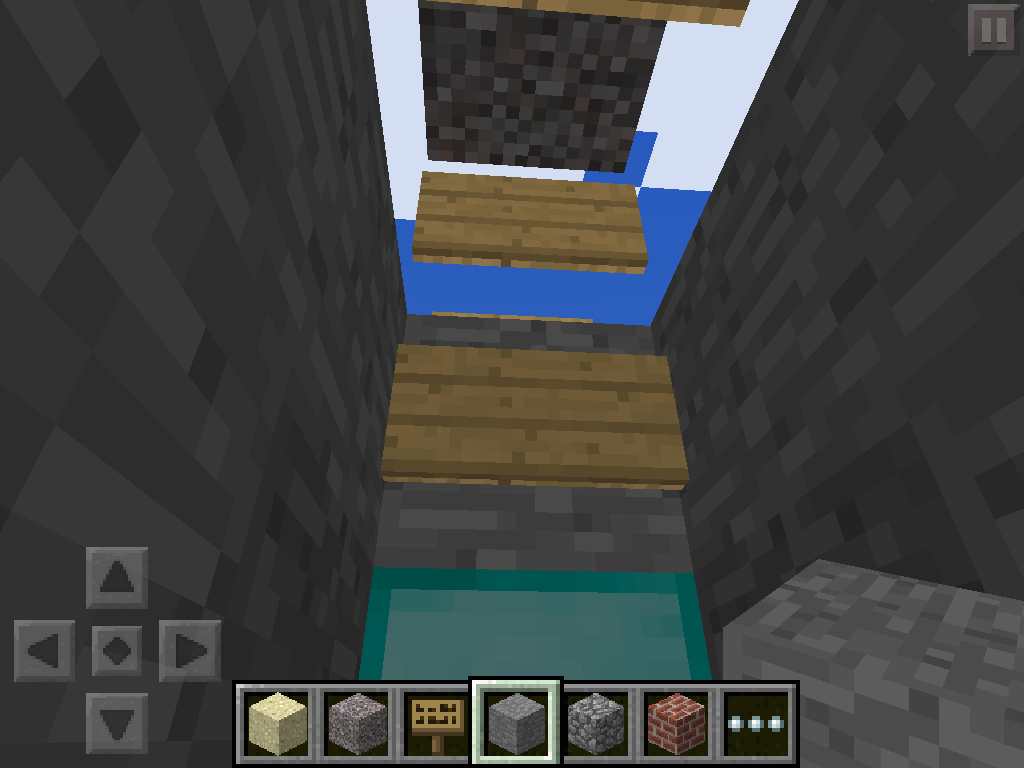
今回は、サバイバルのマルチで使える、プレイヤーが窒息死するキルトラップの作り方を伝授したいと思います。


それでは、まず最初にですがそのトラップをお見せします!


 これ!形はこれじゃなくてもいいですが、まあ今回はこの形で紹介します。

ではまず①。

①だいたいの形を作ります。上3マスはあった方がいいでしょう。ドアがあると、殺傷能力が高いです。


 ②このブロックを壊せば、トラップが作動する!というブロックを置いてください。ダイヤだと、壊すのに時間がかかりますがw


 ③看板をこの作動ブロックの後ろにこのように置いてください。宙に浮いたようになります。


④続けて、砂利を落としたい位置までこのように看板を置いていきます。


⑤砂利を落としたいところの真上に砂利、または砂を置きます。上に何段でも置いて結構です。プレイヤーは身長2マスなので、完全に窒息死させたい場合は、2マスがいいでしょう。


⑥基本的な仕掛けは以上です。欠点として、中から上を見れば、トラップがすぐわかっちゃう事、外からでも普通にトラップが見えちゃうことですが、なんとか装飾してくださいw


⑦では、トラップを起動します!


⑧ドンっ!このように落ちます。クリエイティブでは窒息死はしないのですが、サバイバルではあっという間に窒息死しますw


以上です!これだけで、半自動トラップができちゃいます!マルチでも使ってみてはどうでしょうか?


何か分からない事があれば、コメント欄などでどうぞ!


それではまた次回もお楽しみに!


2013年3月4日月曜日

〜MCPEeditの取扱説明書〜 ワールドマップの表示や水を出現させる方法

今回はこの前の「〜ifunboxの取扱説明書〜」の応用編として、ifunboxを使っていろいろな事ができる「MCPEedit」というアプリケーションをご紹介しようと思います。その前に・・・


こちらの前に「ifunboxの取扱説明書」の記事をご覧になった方が、すんなりとできると思います。コチラ→http://minecraftpesouryoku.blogspot.jp/2013/03/peifunbox.html


ご紹介の前に注意
・こちらの方法はiOS(iPhoneやiPod touch、iPad)のみの方法です。Androidではありません。
・こちらの方法はパソコン(WindowsまたはMac)が必須です。
・こちらの方法でなんらかの異常があった場合でも責任はとれません。(ただし、安全な方法です。)
・脱獄は必須ではありません。


>必要なもの<
・PC(WindowsまたはMac)
・Minecraft PEがインストールされたiOS端末(iPhone、iPad、iPod touch)
・USBケーブル
・ifunbox(だからこの記事見れば分かるよお〜
・MCPEedit(ダウンロードはこちら→http://www.mediafire.com/?xzsgh7z77q03as5


ちなみに、MCPEeditの動作には最新版のjavaがインストールされている必要があります。

==========
準備編
>まずインストールしたら・・・<

①「0.3e」というzipファイルでダウンロードされていると思います。解凍しないでおいてください。見つからない場合はスタートメニューから検索してください。それでも見つからない人は知りませんw

②ファイルを開いて、「MCPEedit」のフォルダ、そこから「MCPEedit.jar」のファイルを開いてください。そうすると


このような画面です。こうゆうのが出てきます。


これでひとまずMCPEeditを起動できたと思います。

==========
準備編
>ワールドデータを開く<

①ifunboxを使ってのワールドデータの取り出しがわからない場合はこちらの記事を見てください。→http://minecraftpesouryoku.blogspot.jp/2013/03/peifunbox.html

②MCPEeditの画面の左上の「file」タブをクリックして、「open」で「Level」と「Chunks」があると思います。これはアノifunboxからデータを取り出すときにもあったと思います。これはなにかと言うと・・・

「Chunks」→ワールドの設計図。ブロックがどこにあるのかを保存している。

「Level」 →その他の情報。時間のデータやSEED値、ワールドの名前などを保存している。

こちらのデータをifunboxを取り出して、それぞれ「open」で開いてください。


③これでワールドデータの取り出しが完了です。

==========
パターン編
>ブロックの入れ替えをしたい<


注意
3月2日現在、MCPEeditはブロックの置き換えに対応していないそうです。


①ワールドデータの取り出しをしたらまずこの画面の機能の紹介です。


①Choose Slot
スロットを選択して下さい。ブロック/アイテムが入ってるスロットのみ選択できます。
②スロットの情報
Item・・・①で選択したスロットに入っているブロック/アイテムの名前
Amount・・・ブロック/アイテムの数
Damage・・・後で詳しく説明します
③Choose Block
置き換えたいブロックを選択してください。
④Set Block
①で選択したスロットに③で選択したブロックがセットされます。
③Choose Item
置き換えたいアイテムを選択してください。
④Set Item
①で選択したスロットに③で選択したアイテムがセットされます。
ブロック/アイテムの個数はツールバーの Edit 内にある Amount を書き換えれば変更できます。最大255個まで増やす事が可能です。


②これでブロックの置き換えをしたら左上の「file」を開いて今度は「save」で保存しましょう。このデータをifunboxでワールドデータに上書きしてください。

③変更が確認できたら成功です。

==========
パターン編
>ワールドマップを表示させたい<

その前に・・・

前に私が


こんなワールドの地図をブログに貼付けたことがありました。このマップの表示の方法を伝授したいと思います。

①まずワールドのデータを取り出して、上のタブの「Chanks」のタブを選択してください。

②「Chanks」のタブを開いたら、「Display map」と「save map」があると思います。「Display map」はそのまま地図を保存せずに画面に表示させます。「save map」は地図を保存するときに選択します。

③これで地図が出ると思います。最初地図を表示できた時は少し感動しましたw

==========
他の機能編
>SEED値や時間を確認したい<

①ワールドデータを開いたら、今度は上の「Level」タブを開いてください。

②そうすると、「Level name」や「seed」などの欄があります。そのままです。

③また、下の方に太陽や月の絵があります。そこでゲーム内の時間が変更できます。(クリエイティブはできないよ!)

④最後にしっかりセーブをしてください。

==========
その他の機能編
>クリエイティブ→サバイバルを簡単に変更したい<

①ワールドデータを開いたら、上にある「Edit」の欄を選んでください。

②そしたら、「Game type」を選ぶと「クリエイティブ」か「サバイバル」か選べますので選択しましょう。

③最後にしっかりセーブしましょう。

==========

ということで、MCPEeditの機能はこんな感じ!めんどくさいと思うかもしれませんが、慣れれば簡単です。このMCPEeditを使って皆様のMCPEライフをエンジョイしていただけたら喜びです!


それではまた次回!


2013年3月2日土曜日

マインクラフトPE〜ifunboxの取扱説明書〜

今回は「クリエイティブモード→サバイバルに変更したい」
   「ネットで配布されているワールドデータを導入したい」
   「スキンやテクスチャを変えてみたい。」

などの声に応えてifunboxの取扱説明書と称してご紹介しようと思います。パターン別でご紹介しましょう。


ご紹介の前に注意
・こちらの方法はiOS(iPhoneやiPod touch、iPad)のみの方法です。Androidではありません。
・こちらの方法はパソコン(WindowsまたはMac)が必須です。
・こちらの方法でなんらかの異常があった場合でも責任はとれません。(ただし、安全な方法です。)
・脱獄は必須ではありません。


>必要なもの<
・PC(WindowsまたはMac)
・マインクラフトPEがインストールされたiPhoneまたはiPod touchまたはiPad
・ifunbox
・USBケーブル

>前準備<
①ifunboxをダウンロードしていない方はダウンロードしてください。

 ダウンロードサイト http://www.i-funbox.com/

②iPhoneまたはiPod touchまたはiPadを接続しておいてください。


==========

>ワールドデータの吸い取り・バックアップをしたい。<

①まず、ifunboxを起動します。そうすると


こういう画面(画像はMac版)が出ると思います。

②そこから、「ユーザーアプリケーション」の欄から、「Minecraft PE」の欄を選んでください。


③「Minecraft PE」の欄を開いて、「Documents」のフォルダをクリックし続ける。

④そうすると自分のワールドのファイルがあります。そのファイルをクリック。


こんな感じです。

⑤そのファイルの中に「Chunks.dat」と「entities.dat」と「level.dat」とファイルがあります。「Chunks.dat」というのが、ワールドの地形データになりますので、そちらのデータをパソコンに保存しておくといいでしょう。

==========

>クリエイティブモードとサバイバルモードの変更をしたい<

①上の手順通りにワールドの地形データをパソコンに保存します。

②マインクラフトPEを起動して、テキトーにその変更したいモードでワールドを新規作成してください。

③新しくテキトーに作ったワールドの「Chunks.dat」のデータに変更したかったワールドの「Chunks.dat」のデータを上書きしてください。


このように「PCからコピー」を選択してください。「上書きするデータを選択してください。」と出ます。

④ワールドがプレイできたら、移動完了です。

==========

>ネット上に配布されているワールドデータを導入したい<

①まず、ネットからワールドデータをダウンロード&解凍をしておいてください。

 いろいろなワールドデータが配布されているページ
  ・http://ux.getuploader.com/minecraft_ios_sav/

 奈々子市ワールドデータ(vor 1.0.0)
  ・http://ux.getuploader.com/minecraft_ios_sav/download/180/chunks.dat

 本太市ワールドデータ(未完成。vor 0.1.0)
     ・http://ux.getuploader.com/minecraft_ios_sav/download/292/newworld.zip

②上記のように「Chunks.dat」に上書きしてください。

==========

>スキンやテクスチャを変えたい<


注意

現在ifunboxがiOS6に完全対応していないので、スキンやテクスチャを変えることができません。たぶんほとんどの方がiOS6以上にアップしてしまっていると思いますので、ifunboxの対応を待ちましょう。


①ifunboxの「Minecraft PE」の欄を選んでください。

②その中の、「minecraft.app」を開いてください。そうすると


このようにいろいろ画像が出ます。

③変更できるのは

*terrain.png

マイクラのテクスチャを変更する

*char.png

キャラクタースキンを変更する

*arrows.png

矢が刺さった時、飛んでる時の画像を変更する

*items.png

矢のモーション、ドロップ状態のアイテムの画像を変更する

*gui_blocks.png

手持ちで表示されるアイテムの画像を変更する

*ks.png

絵画が表示する画像を変更する


です。

基本的にPC版の画像も使えます。ただ、iOS6には対応していません。ざんねん・・・


==========

ということで、次回はこの応用編としてMCPEeditというアプリケーションを使用してワールドのマップを表示させる方法や、水などのブロックを出す方法を伝授したいと思います。また次回!